

wordpress
Hướng Dẫn Cài Đặt WordPress.org Trên Hosting Từ A-Z
Th10
WordPress là nền tảng quản trị nội dung (CMS) phổ biến nhất hiện nay, được sử dụng bởi hàng triệu website trên toàn thế giới. Nếu bạn đang muốn xây dựng website bán hàng, blog cá nhân hay website doanh nghiệp thì WordPress là một lựa chọn rất phù hợp.
Trong bài viết này, chúng tôi sẽ hướng dẫn bạn cách cài đặt WordPress.org trên hosting một cách chi tiết và dễ thực hiện.
1. Chuẩn Bị Trước Khi Cài Đặt
Để cài đặt WordPress, bạn cần chuẩn bị:
- Tên miền (Domain)
- Hosting hỗ trợ PHP và MySQL
- Bộ mã nguồn WordPress mới nhất
- Thông tin đăng nhập Hosting/Cpanel
Bạn có thể tải WordPress miễn phí tại trang chủ:
2. Tải Mã Nguồn WordPress Lên Hosting
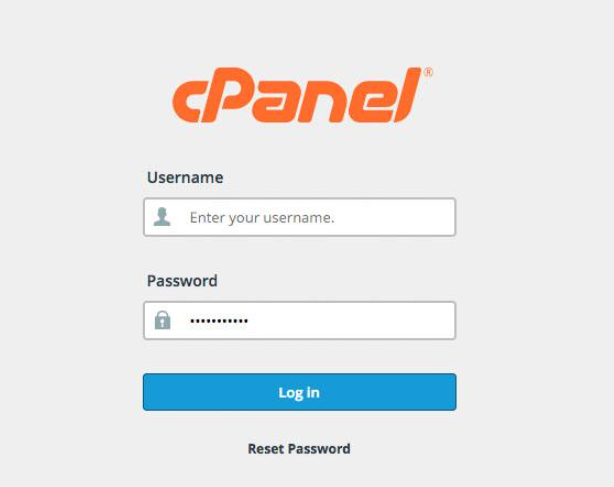
Bước 1: Đăng nhập Cpanel
Truy cập địa chỉ:
https://tenmiencuaban.com/cpanelhoặc
https://ip-hosting:2083Đăng nhập bằng tài khoản được nhà cung cấp hosting cấp.
Bước 2: Mở File Manager
Trong giao diện Cpanel:
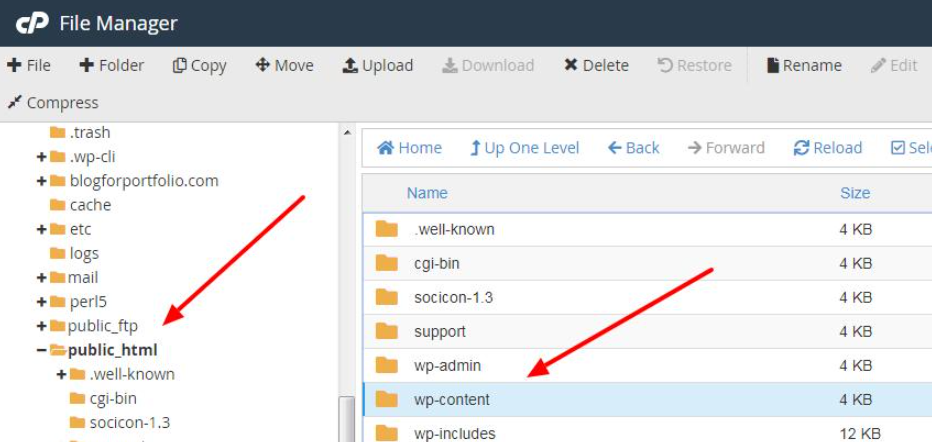
File Manager → public_html
Đây là thư mục chứa mã nguồn website.
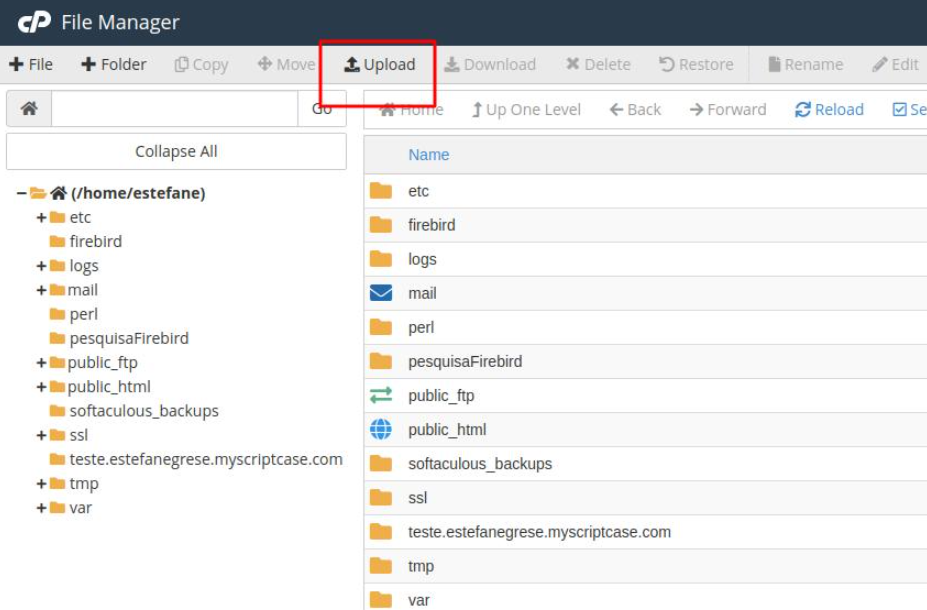
Bước 3: Upload WordPress
- Nhấn Upload
- Chọn file WordPress vừa tải về (.zip)
- Chờ quá trình tải hoàn tất
Bước 4: Giải Nén
Sau khi upload xong:
- Chọn file ZIP
- Nhấn Extract
- Di chuyển toàn bộ dữ liệu trong thư mục
wordpressra thư mụcpublic_html
Cấu trúc cuối cùng sẽ như sau:
public_html/
├── wp-admin
├── wp-content
├── wp-includes
├── index.php
├── wp-config-sample.php
3. Tạo Database MySQL
WordPress cần cơ sở dữ liệu để lưu trữ nội dung website.
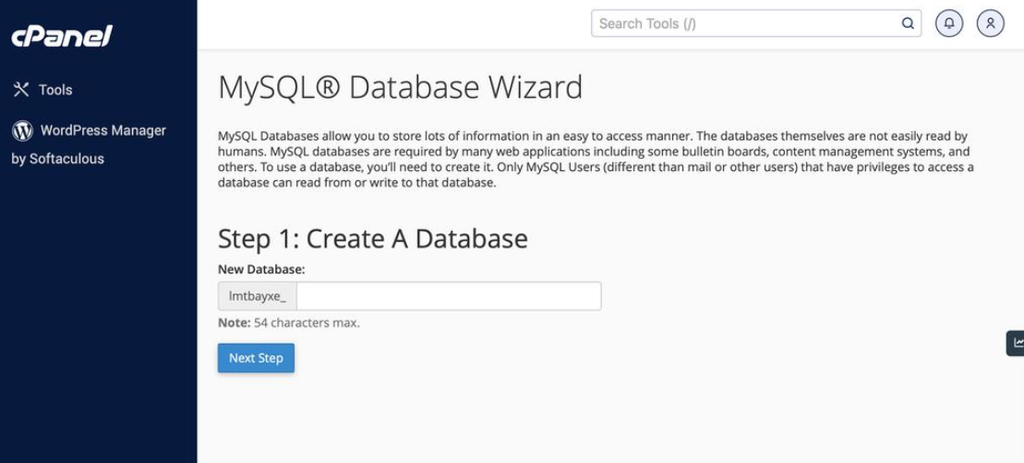
Bước 1: Mở MySQL Database Wizard
Trong Cpanel chọn:
MySQL Database Wizard
Bước 2: Tạo Database
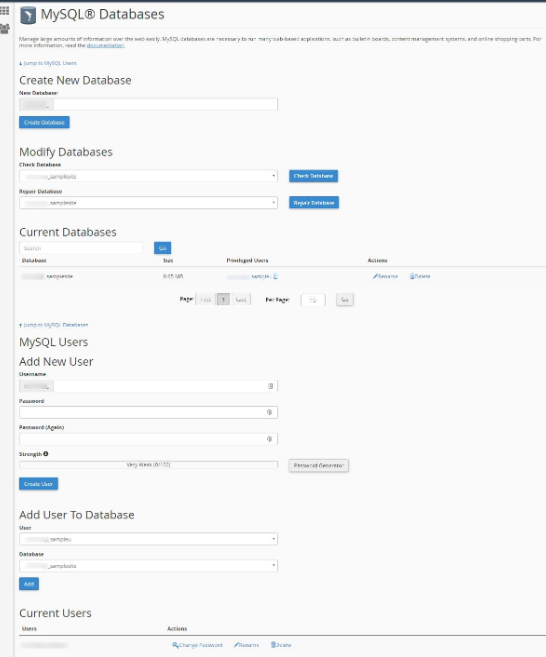
Ví dụ:
Database Name:
wordpress_db
Nhấn Next Step
Bước 3: Tạo User Database
Ví dụ:
Username:
wp_admin

Password:
Mật khẩu mạnh
Nhấn Create User
Bước 4: Phân Quyền
Tích chọn:
ALL PRIVILEGESSau đó nhấn Make Changes
Ghi lại:
- Database Name
- Username
- Password
để sử dụng ở bước tiếp theo.
4. Tiến Hành Cài Đặt WordPress
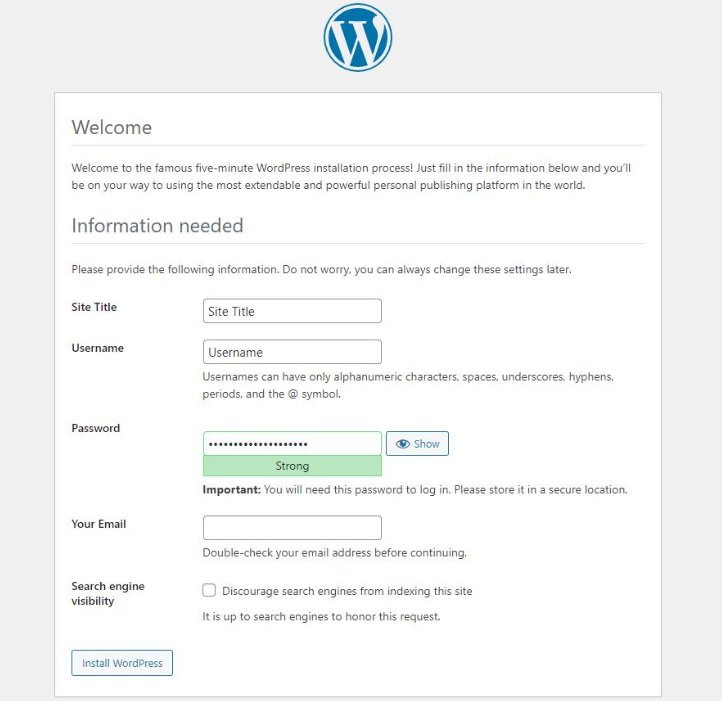
Mở trình duyệt và truy cập tên miền của bạn:
https://tenmiencuaban.comGiao diện cài đặt WordPress sẽ xuất hiện.
Nhấn:
Let’s Go
5. Nhập Thông Tin Database
Điền các thông số đã tạo:
Database Name
wordpress_dbUsername
wp_adminPassword
Mật khẩu đã tạoDatabase Host
Thông thường:
localhostTable Prefix
Mặc định:
wp_Để tăng bảo mật có thể đổi thành:
site_Nhấn:
Submit
6. Cấu Hình Website
Sau khi kết nối Database thành công, WordPress sẽ yêu cầu nhập:
Site Title
Tên website của bạn
Ví dụ:
Khởi Tâm SportUsername
Tài khoản quản trị
Ví dụ:
admin_khoitamPassword
Mật khẩu quản trị
Email quản trị website
Ví dụ:
admin@tenmien.comNhấn:
Install WordPress
7. Đăng Nhập WordPress
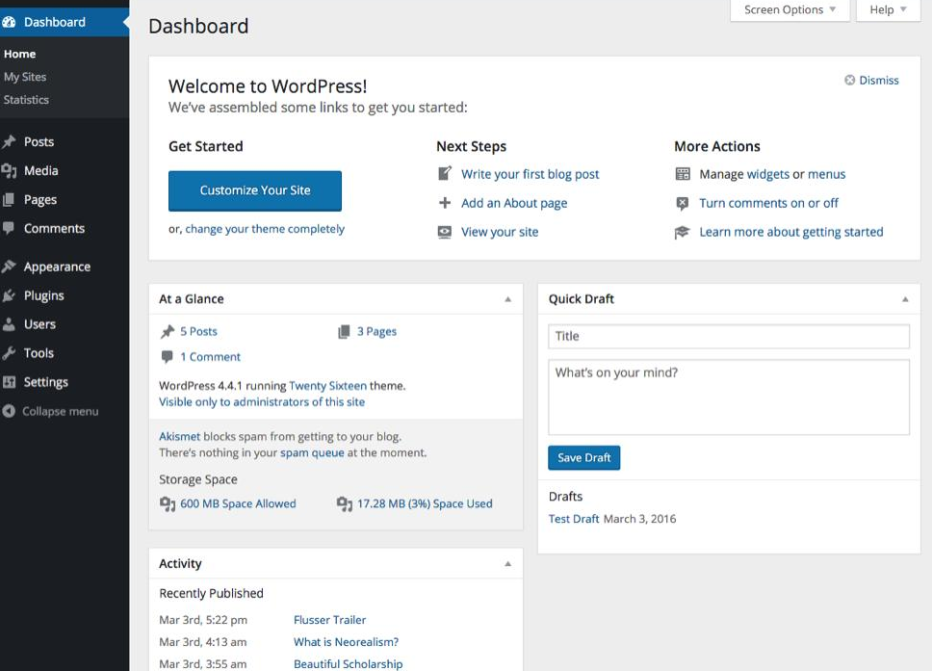
Sau khi cài đặt thành công:
Truy cập:
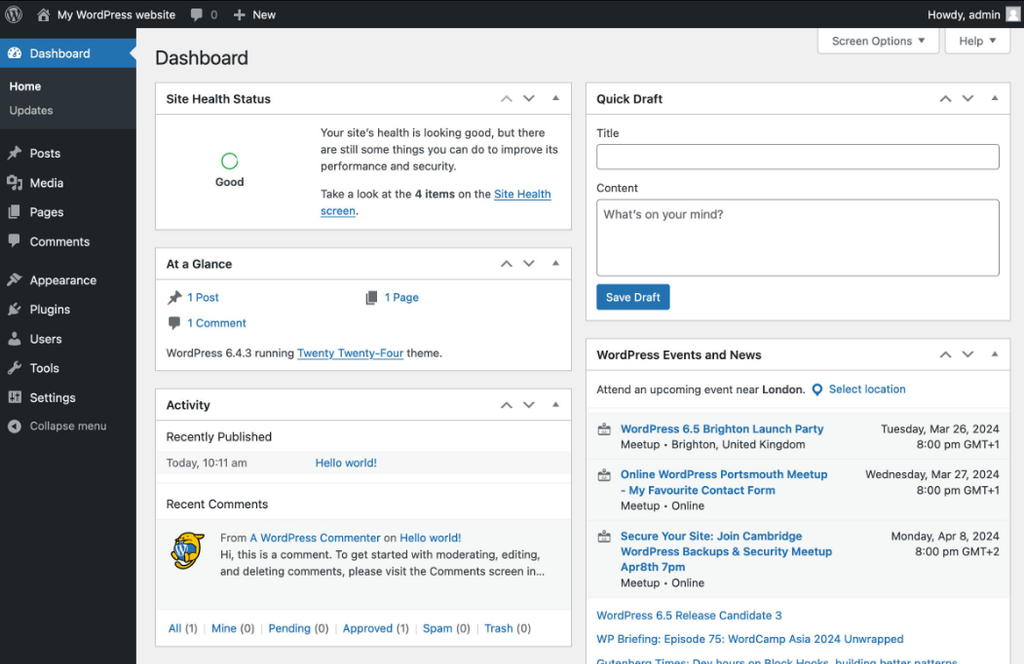
https://tenmiencuaban.com/wp-adminĐăng nhập bằng tài khoản vừa tạo.
Giao diện Dashboard WordPress sẽ xuất hiện.
8. Một Số Việc Nên Làm Sau Khi Cài Đặt
Cài SSL
Đảm bảo website hoạt động với:
https://Cài Theme
Các theme phổ biến:
- Flatsome
- Astra
- GeneratePress
- OceanWP
Cài Plugin Cần Thiết
- Rank Math SEO
- LiteSpeed Cache
- Contact Form 7
- UpdraftPlus Backup
- WooCommerce (nếu bán hàng)
Thiết Lập Liên Kết Tĩnh
Vào:
Settings → Permalinks
Chọn:
Post NameGiúp URL thân thiện với SEO hơn.
